Amazon EC2에 대한 자세한 설명이 필요하다면?
[AWS] EC2 정리
아마존 EC2에 대한 더 자세한 정보를 알고 싶다면, AWS 공식 사이트를 참조하시길 바랍니다. https://docs.aws.amazon.com/ko_kr/AWSEC2/latest/UserGuide/concepts.html Amazon EC2란 무엇인가요? - Amazon Elastic Compute Cloud
yuna-story.tistory.com
실습 - Amazon EC2 Linux
Amazon EC2는 AWS 클라우드에서 확장 가능한 컴퓨팅 용량을 제공합니다. Amazon EC2를 사용하면 하드웨어에 선투자할 필요가 없어 더 빠르게 애플리케이션을 개발하고 배포할 수 있습니다. Amazon EC2를 통해, 원하는 만큼 가상 서버를 구축하고 보안 및 네트워크 구성과 스토리지 관리가 가능합니다.
또한, 갑작스러운 트래픽 증가와 같은 변동 사항에도 신속하게 규모를 확장하거나 축소할 수 있어 서버 트래픽 예측 필요성이 줄어듭니다.
아래의 순서대로 실습을 진행하면서 웹 서버를 직접 구성할 수 있습니다.
1. 키페어 생성하기
2. 웹 서버 인스턴스 생성하기
3. 리눅스 인스턴스에 접근하기
1. 키페어 생성하기
* 키페어
퍼블릭 키와 프라이빗 키로 구성되는 키 페어는 아마존 EC2 인스턴스에 연결할 때 자격 증명 입증에 사용하는 보안 자격 증명 집합입니다. 아마존 EC2는 퍼블릭 키를 인스턴스에 저장하며 프라이빗 키는 사용자가 저장합니다.
리눅스 인스턴스의 경우 프라이빗 키를 사용하여 안전하게 SSH로 연결할 수 있습니다. 프라이빗 키를 소유하는 사람은 누구나 인스턴스에 연결할 수 있으므로 보안된 위치에 프라이빗 키를 저장해두는 게 중요합니다.
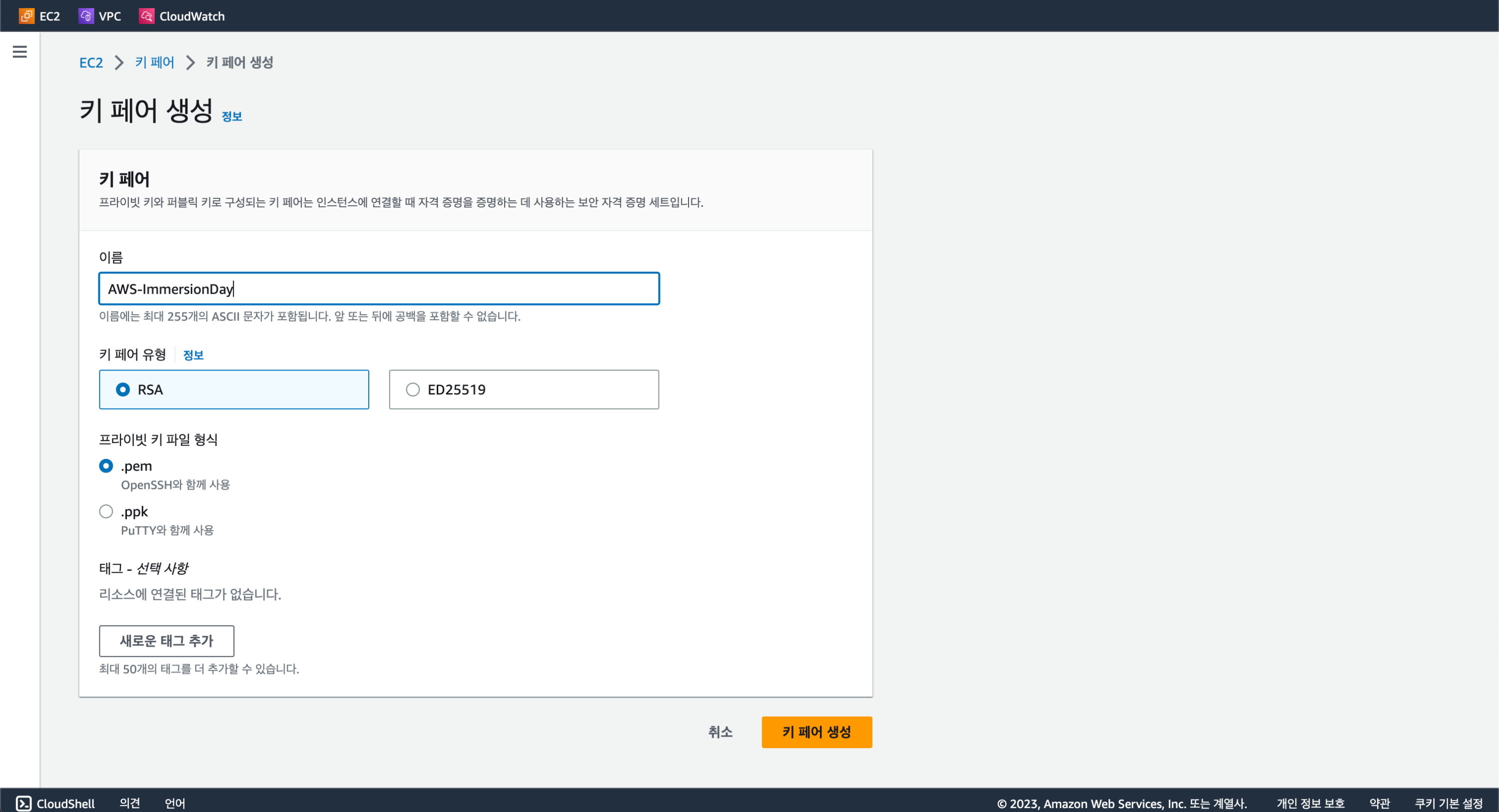
EC2를 검색하고, 왼쪽 하단의 네트워크 및 보안 섹션에서 키 페어를 선택합니다. 키 페어 생성을 위해 오른쪽 상단의 키 페어 생성 버튼을 클릭합니다.

아래와 같이 입력 후 키 페어 생성 버튼을 클릭합니다. 이와 같이 생성한 키 페어를 사용하여 아래 실습에서 진행하는 EC2 인스턴스를 관리할 수 있습니다. (키페어는 자동적으로 저장됩니다, 실제 인스턴스를 구성하는 경우 키페어를 안전하게 보관하시길 바랍니다.)
2. 웹 서버 인스턴스 생성하기
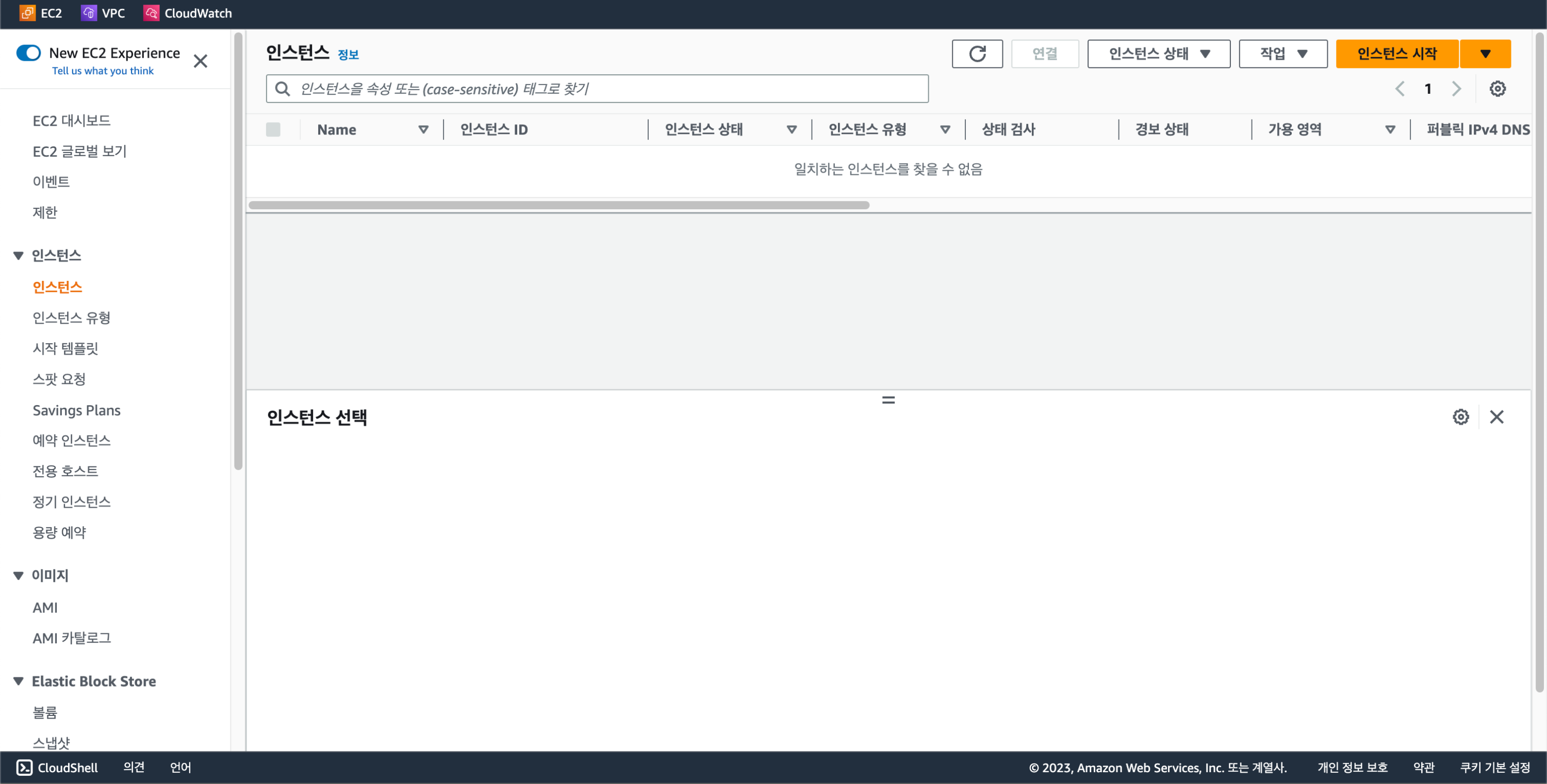
인스턴스 생성을 위해 오른쪽 상단의 인스턴스 시작 버튼을 클릭합니다.
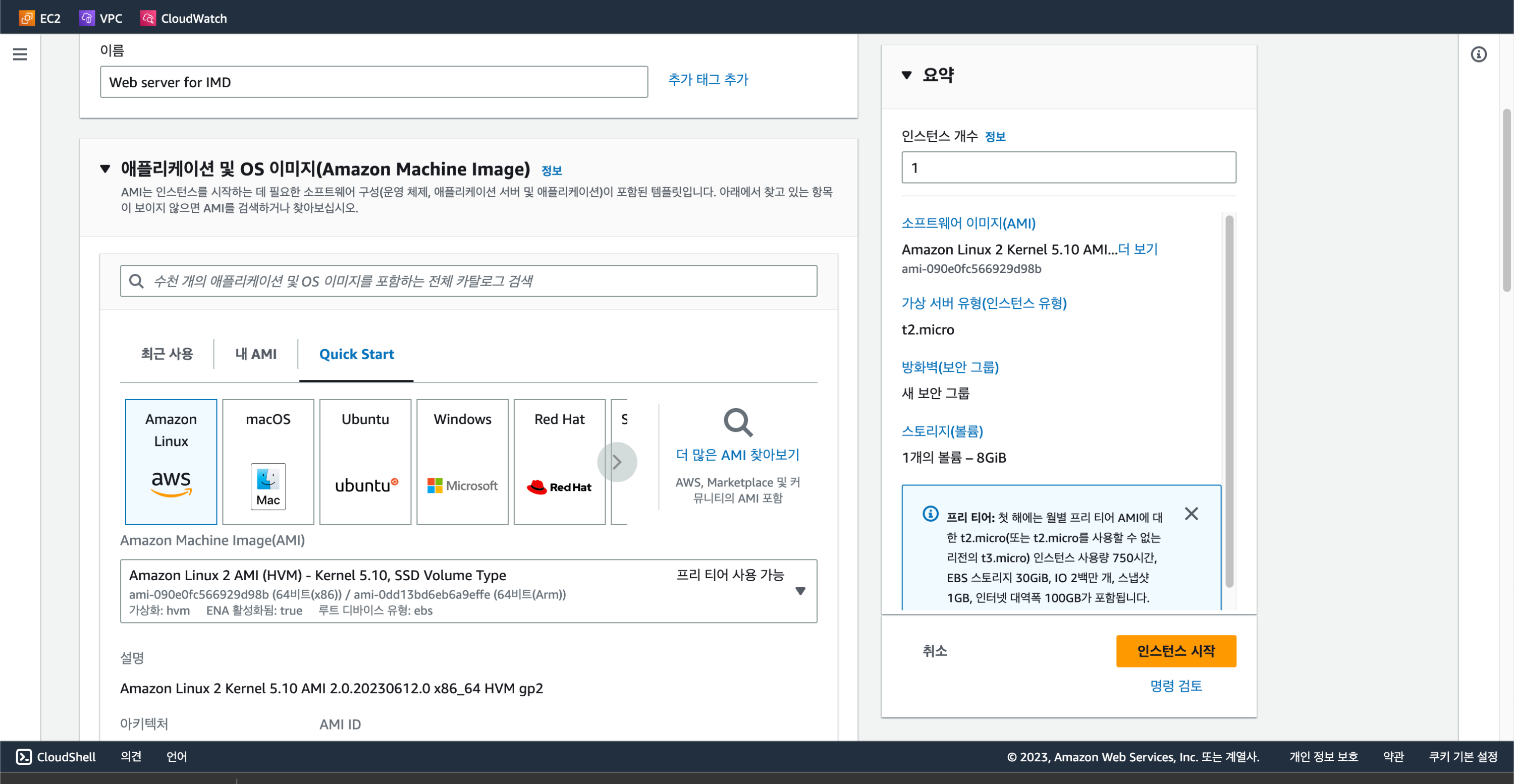
이름에 Web server for IMD 값을 넣습니다. 그리고 아래의 Amazon Machine Image에서 화면과 같이 기본 값을 설정해줍니다. (실습이므로 프리티어로 설정하기시 바랍니다.)
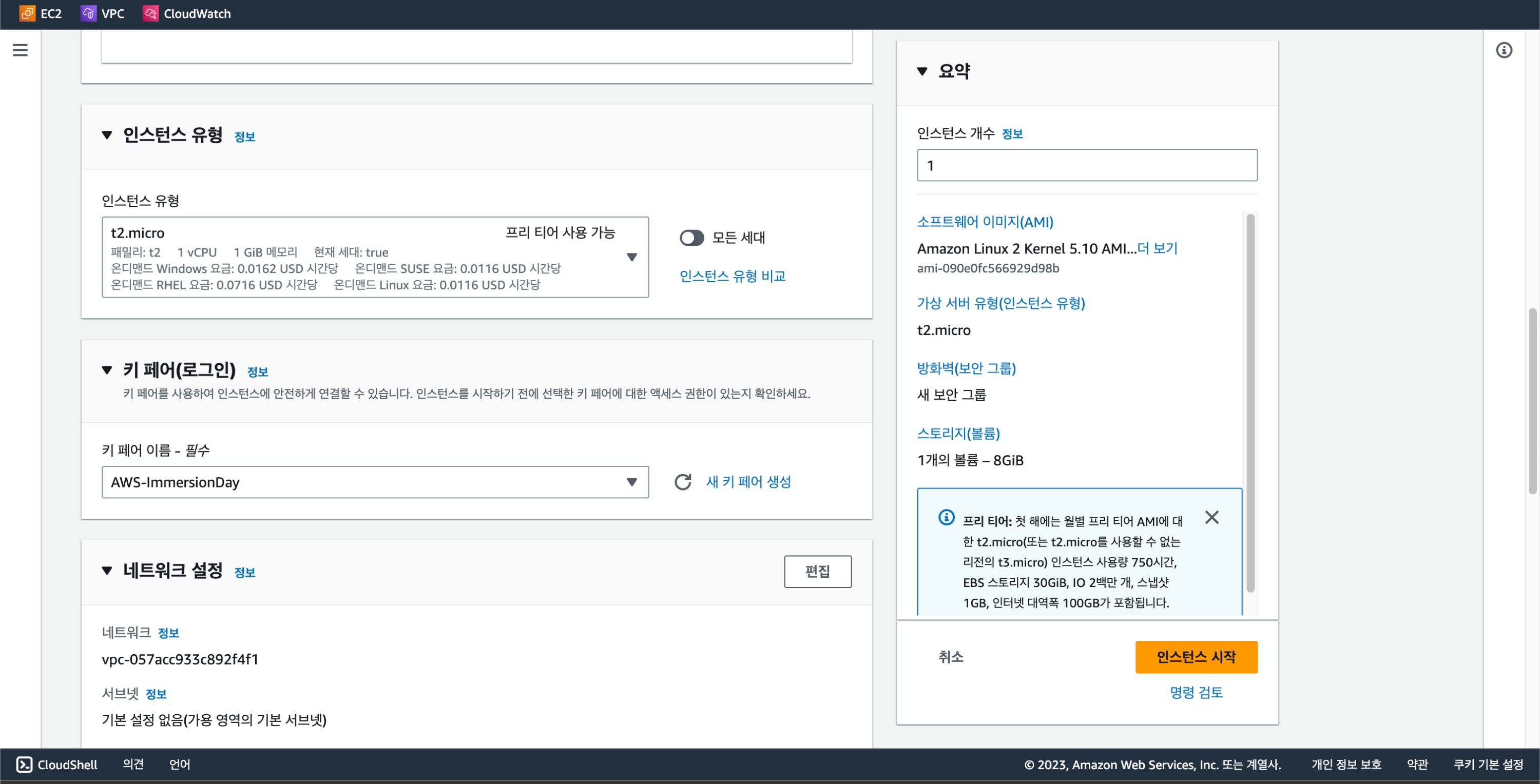
인스턴스 타입은 t2.micro로 설정하며, 앞서 실습에서 생성한 키페어 값을 선택합니다.
네트워크 세팅의 편집 버튼을 클릭하고,
default VPC 및 서브넷을 확인합니다. 퍼블릭 IP 자동 할당는 활성화(Enable)로 설정합니다.
바로 아래에서 네트워크 방화벽 역할을 하는 보안 그룹를 생성합니다. 보안 그룹은 방화벽 정책으로 허용하고자 하는 프로토콜과 주소를 지정하게 됩니다.
현재 생성하는 보안 그룹의 경우, 생성될 EC2에 적용되는 규칙입니다. 보안 그룹 이름과 설명에 Immersion Day - Web Server 를 입력하겠습니다.

이후, 인바운드 보안 그룹 규칙 1에 ssh - 내 IP를 선택한 후 보안 그룹 규칙 추가를 클릭합니다.
보안 그룹 규칙 2 유형에 HTTP 를 지정하여 Web Service를 위한 TCP/80도 함께 허용합니다. 소스 주소에서 My IP를 선택합니다.
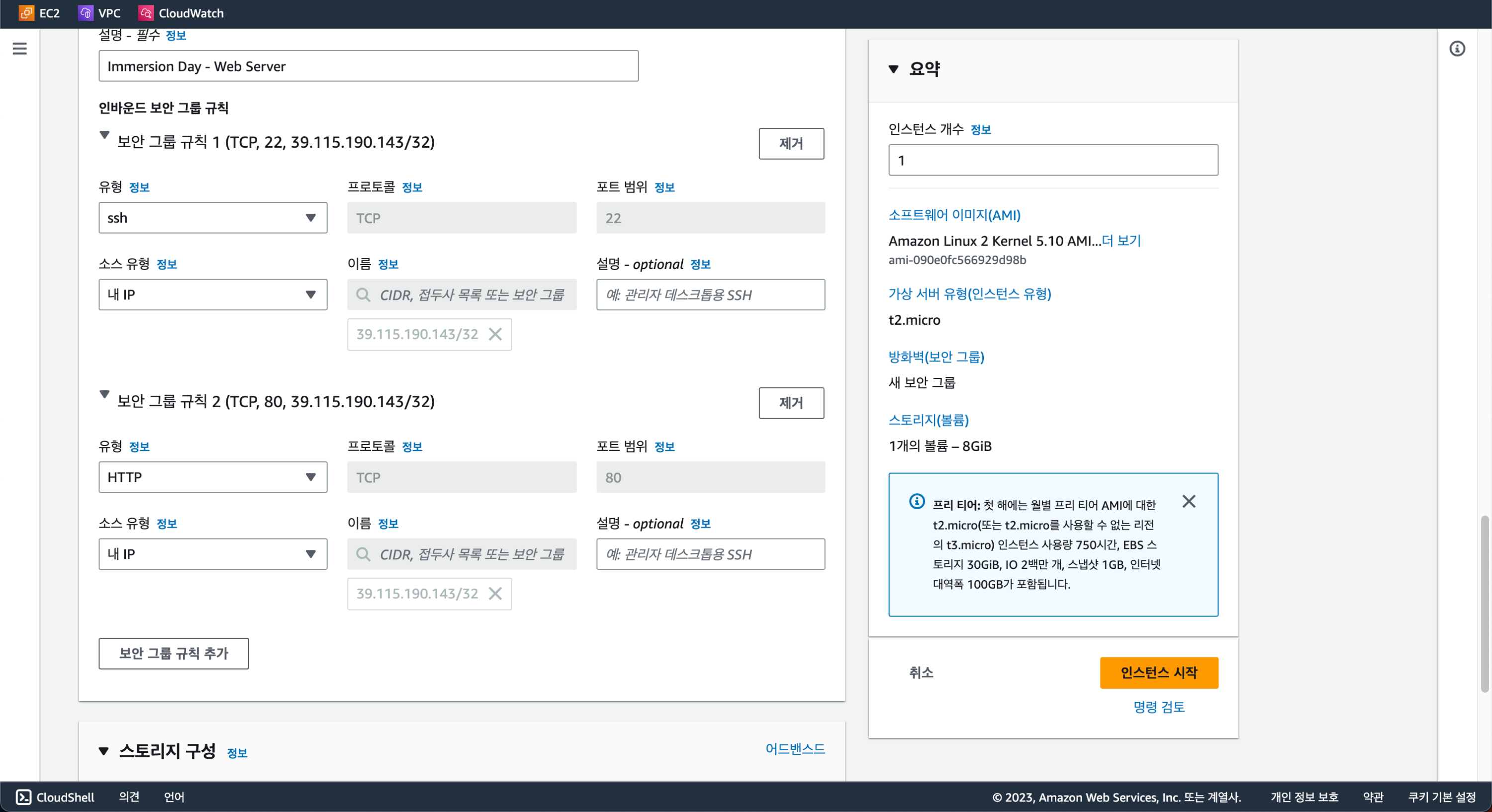
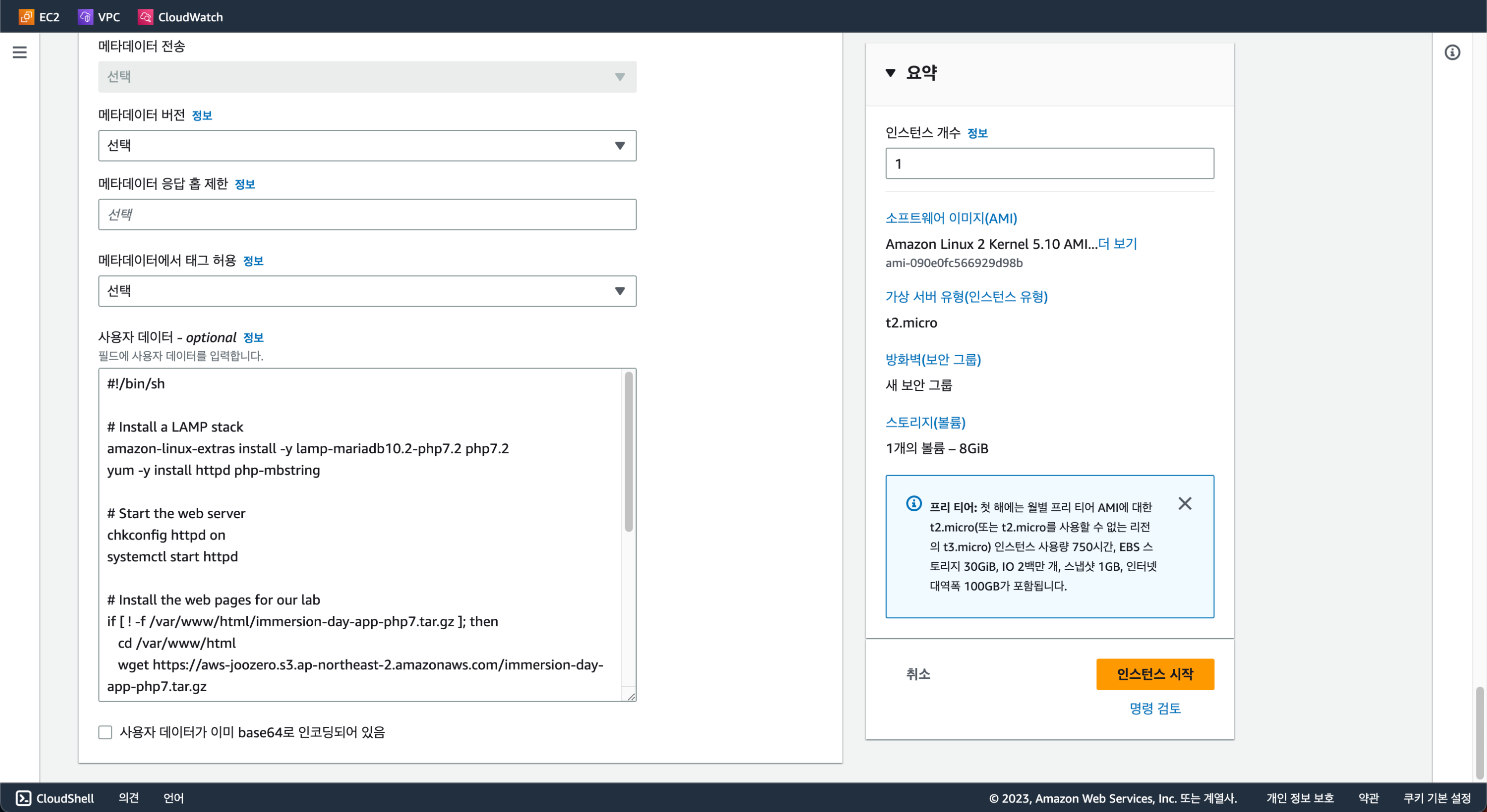
나머지 모든 값들은 기본 값을 사용하고, 화면 하단의 고급 세부 정보를 클릭하고, 사용자 데이터에 아래 값(댓글을 확인해주세요.)을 추가합니다. 이후 인스턴스 시작 버튼을 클릭합니다.
EC2 인스턴스 목록을 보기 위해 인스턴스를 클릭합니다. 인스턴스가 시작되면 웹 서버와 인스턴스가 있는 가용 영역, 공개적으로 라우팅할 수 있는 DNS 이름이 표시됩니다. 이 EC2 인스턴스에 대한 세부 정보를 보려면 웹 서버 옆에 있는 확인란을 클릭하시면 됩니다.
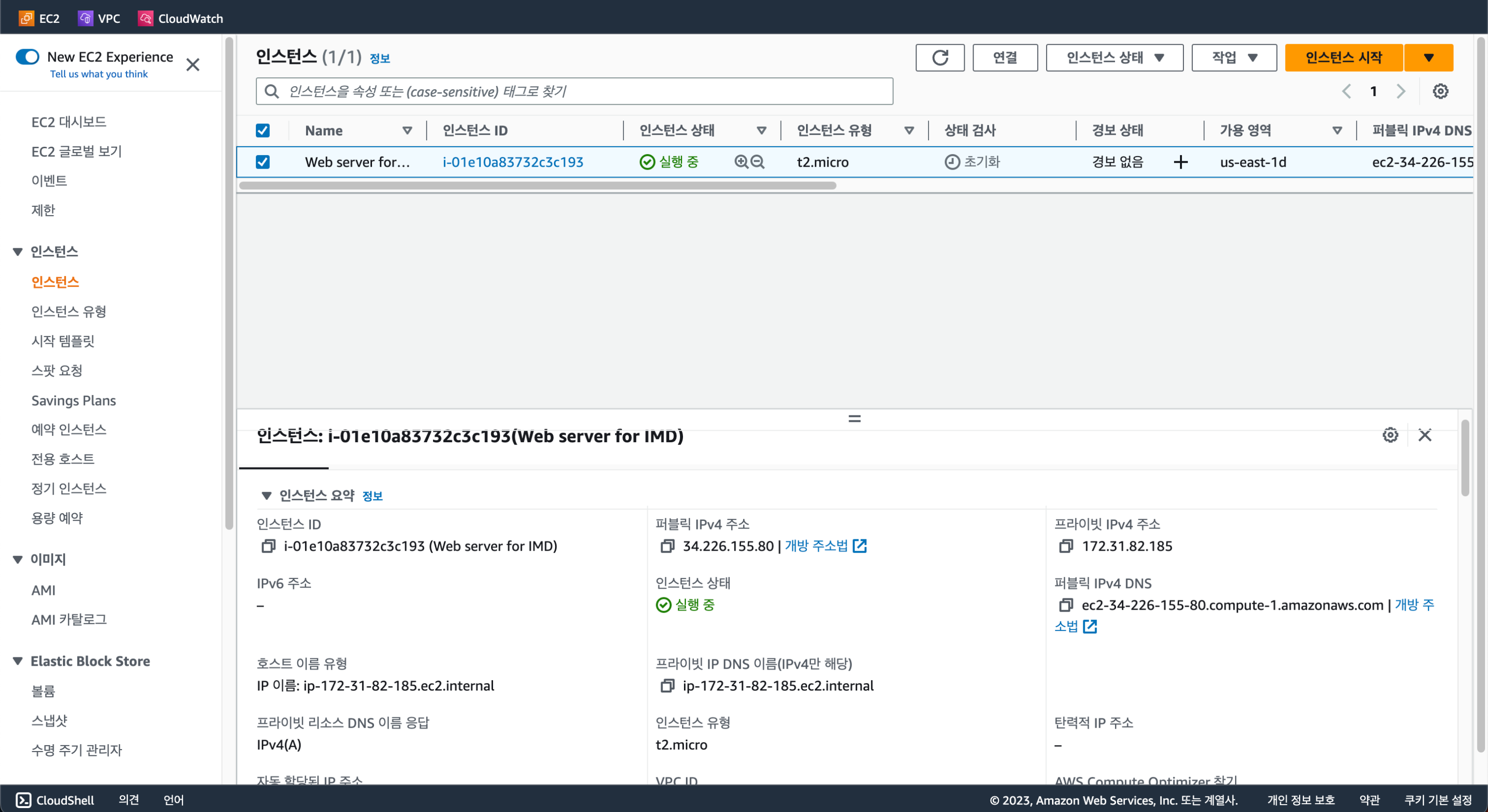
인스턴스가 제대로 시작되었으면, 퍼블릭 IPv4 DNS 값을 통해 접근할 수 있습니다. 접근 시 아래와 같은 화면을 확인 할 수 있습니다.

이를 통해 몇 분 만에 서버를 배포하고, 웹 사이트를 시작할 수 있게 되었습니다.
'AWS > AWS Developer BootCamp' 카테고리의 다른 글
| [AWS] VPC 실습 (0) | 2023.06.19 |
|---|---|
| [AWS] Lambda 정리 (0) | 2023.06.18 |